Понятное начало
Сначала выберите смысловой фрагмент и откройте настройку вертикального кадра.
Вертикальный кадр
Горизонтальный кадр шире экрана короткого ролика. ScribeMe предлагает несколько способов разместить его, чтобы автор мог выбрать подходящий вариант. Можно приблизить центральную часть, сохранить полный кадр с полями, добавить размытый фон или попробовать умное сопровождение.
Пример задачи
Материал для работы
Сначала выберите смысловой фрагмент и откройте настройку вертикального кадра.
Для интервью подходит приближённый человек, а для демонстрации слайда безопаснее оставить полный кадр с полями.
Заполнить
Целиком
Умный кадр
Проверьте кадр до создания клипа
Выбор останется за вами
Порядок работы
Путь для задачи «вертикальное видео из горизонтального» проходит через понятные действия внутри ScribeMe.
Сначала выберите смысловой фрагмент и откройте настройку вертикального кадра.
Можно приблизить центральную часть, сохранить полный кадр с полями, добавить размытый фон или попробовать умное сопровождение.
Просмотрите весь ролик и убедитесь, что лицо, слайды и важные предметы не исчезают из кадра.
Сохраните вариант, который лучше показывает содержание конкретного фрагмента.
Что вы получите
Горизонтальный кадр шире экрана короткого ролика. ScribeMe предлагает несколько способов разместить его, чтобы автор мог выбрать подходящий вариант.
Сначала выберите смысловой фрагмент и откройте настройку вертикального кадра.
Можно приблизить центральную часть, сохранить полный кадр с полями, добавить размытый фон или попробовать умное сопровождение.
Просмотрите весь ролик и убедитесь, что лицо, слайды и важные предметы не исчезают из кадра.
Сохраните вариант, который лучше показывает содержание конкретного фрагмента.
Зачем это нужно
Горизонтальный кадр шире экрана короткого ролика. ScribeMe предлагает несколько способов разместить его, чтобы автор мог выбрать подходящий вариант.
Для интервью подходит приближённый человек, а для демонстрации слайда безопаснее оставить полный кадр с полями.
Редактура
Просмотрите весь ролик и убедитесь, что лицо, слайды и важные предметы не исчезают из кадра.
Умное сопровождение не всегда удерживает нужный объект, поэтому результат требует просмотра.
Сохраните вариант, который лучше показывает содержание конкретного фрагмента.
Проверено в продукте
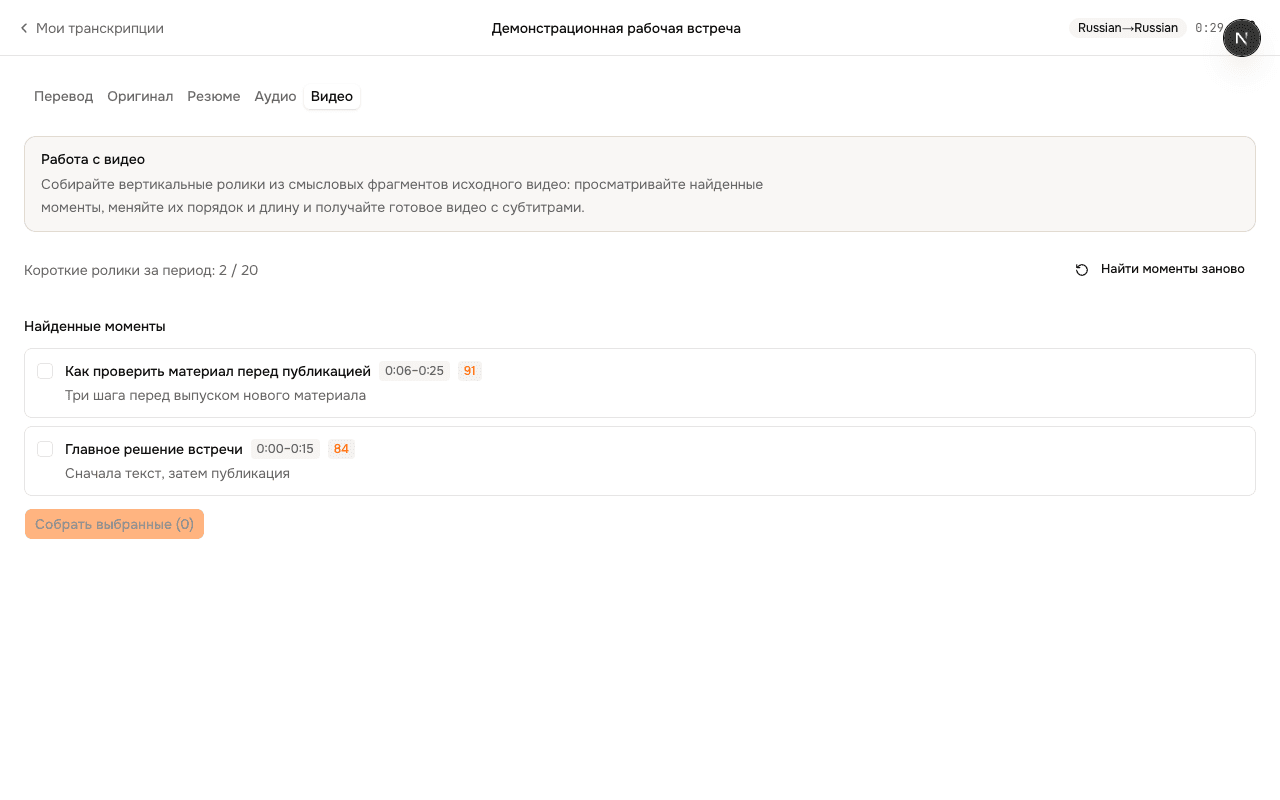
Демонстрационный экран показывает найденные части видео, их границы и выбор будущих коротких роликов.
Как подготовлен пример
Показан интерфейс на вымышленной записи. Пример не содержит клиентского видео и не обещает просмотры.
Функция проверена 31 июля 2026 года.
Примеры задач
Сначала выберите смысловой фрагмент и откройте настройку вертикального кадра
Можно приблизить центральную часть, сохранить полный кадр с полями, добавить размытый фон или попробовать умное сопровождение
Просмотрите весь ролик и убедитесь, что лицо, слайды и важные предметы не исчезают из кадра
Сохраните вариант, который лучше показывает содержание конкретного фрагмента
Перед работой с материалом «Вертикальный кадр» учитывайте границы функции и качество самой записи.
Вопросы
Сначала выберите смысловой фрагмент и откройте настройку вертикального кадра
Можно приблизить центральную часть, сохранить полный кадр с полями, добавить размытый фон или попробовать умное сопровождение
Просмотрите весь ролик и убедитесь, что лицо, слайды и важные предметы не исчезают из кадра
Умное сопровождение не всегда удерживает нужный объект, поэтому результат требует просмотра
Связанные задачи
Клипы из длинного видео
Найдите сильные фрагменты и соберите из них видеоклипы
Найдите законченные фрагменты в длинном разговорном видео, соедините их в нужном порядке и подготовьте вертикальные клипы с субтитрами или без них.
Клипы из вебинара
Найдите самостоятельные моменты в записи вебинара
Ищите объяснения и ответы по теме, выбирайте границы и скачивайте короткие вертикальные версии. Проверьте результат: Ответ ведущего на частый вопрос.
Текст в коротком видео
Скачайте короткий ролик с проверенными субтитрами
Проверьте речь выбранного фрагмента и получите версию короткого ролика с субтитрами или без них. Проверьте результат: Просмотр без звука.